Traitement d'image
En construction
Ce chapitre est en cours de construction. Bien que incomplet, vous pouvez commencer à vous y attaquer.
A propos du chapitre
Objectif :
- Connaître différents traitements que l'on peut faire sur des photos numériques
- Savoir effectuer ces traitements par le biais d'un logiciel comme GIMP.
- Savoir combiner des traitements pour réaliser des retouches et des effets complexes.
TODO examples ici
Modalités :
Le chapitre présente des outils, puis vous propose quelques réalisations à faire pour mettre en oeuvre ces outils.
une extension propose de réaliser certains des traitements en Python.
Prérequis : "Aucun"
Difficulté : Facile.
Remarque prof : faire intro, pixels et calques.
Introduction
Le traitement d'image consiste à modifier une image existante. Il peut se faire à l'aide d'un logiciel comme GIMP, que nous allons utiliser dans ce cours.
La plupart des logiciels de traitement d'image permettent aussi de dessiner, mais ils sont moins pratiques en ce sens que des logiciels spécialisés dans le dessin.
Dans ce cours, je vais vous pointer différents traitements et comment atteindre les outils correspondants dans GIMP. Les explications seront parfois minimales : ce sera à vous d'expérimenter pour mieux comprendre les outils.
Comme image support pour le cours, je vais utiliser cette image de chat :
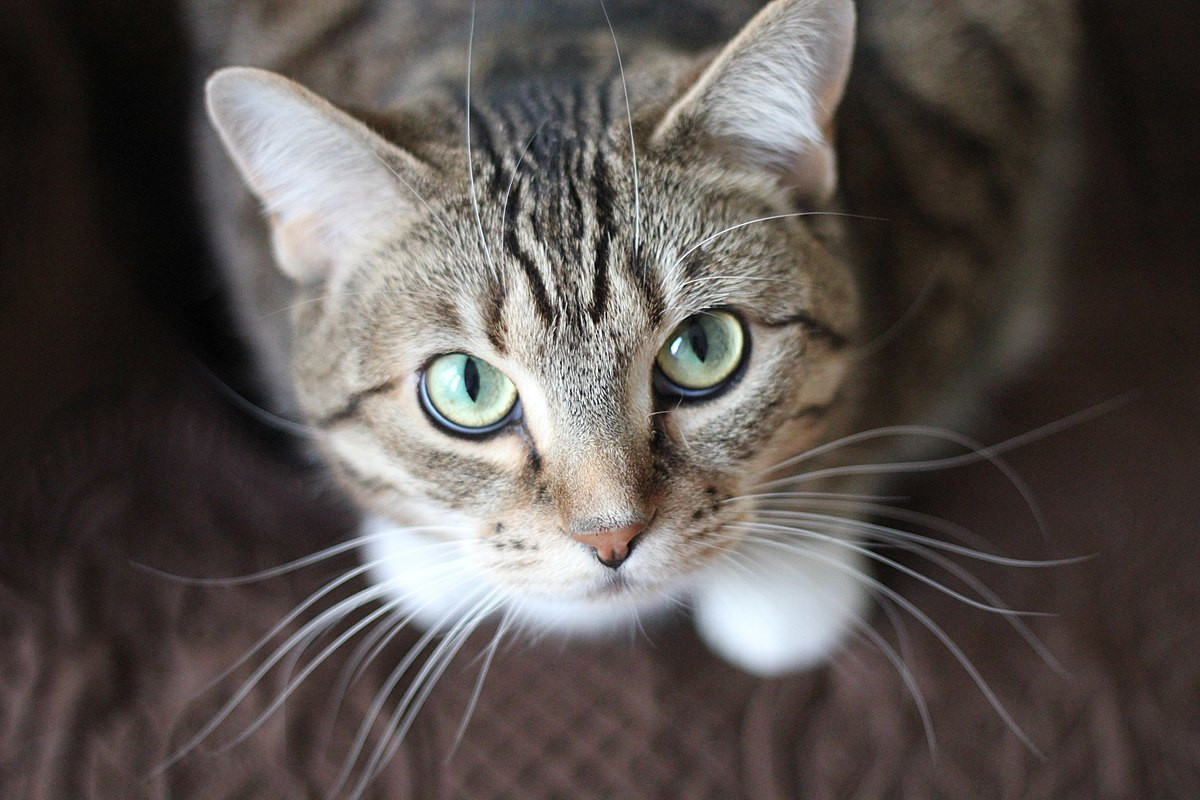
Vous pouvez aussi la télécharger à partir de ce lien, ou la récupérer sur sa page d'origine. Bien entendu, vous pouvez utiliser une autre image si besoin.


La fenêtre de GIMP se présente comme suit :
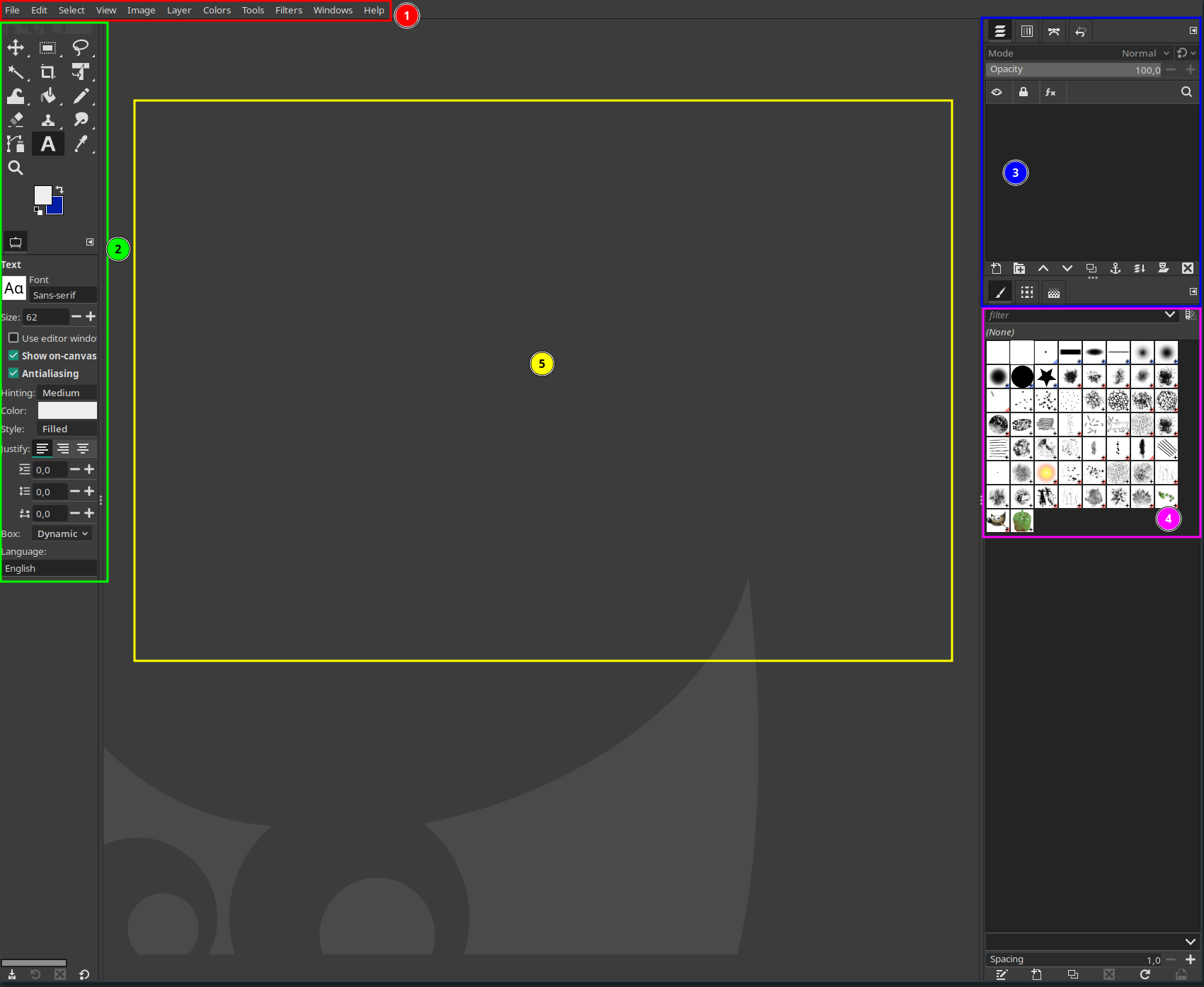
- 1 : le menu principal. Il permet d'accéder à toutes les fonctions
- 2 : L'accès rapide aux outils de tracé et de selection, et les paramètres de l'outils
- 3 : Les calques. On en reparle un peu plus loin.
- 4 : des réglages supplémentaires pour l'outils choisi.
- 5 : la zone d'édition
Par le menu en haut à gauche, accédez à fichier > ouvrir..., et séléctionnez l'image que vous avez téléchargé.
Si une fenêtre popup parlant de "profil de couleurs" apparaît au moment de charger l'image, choisissez convertir.
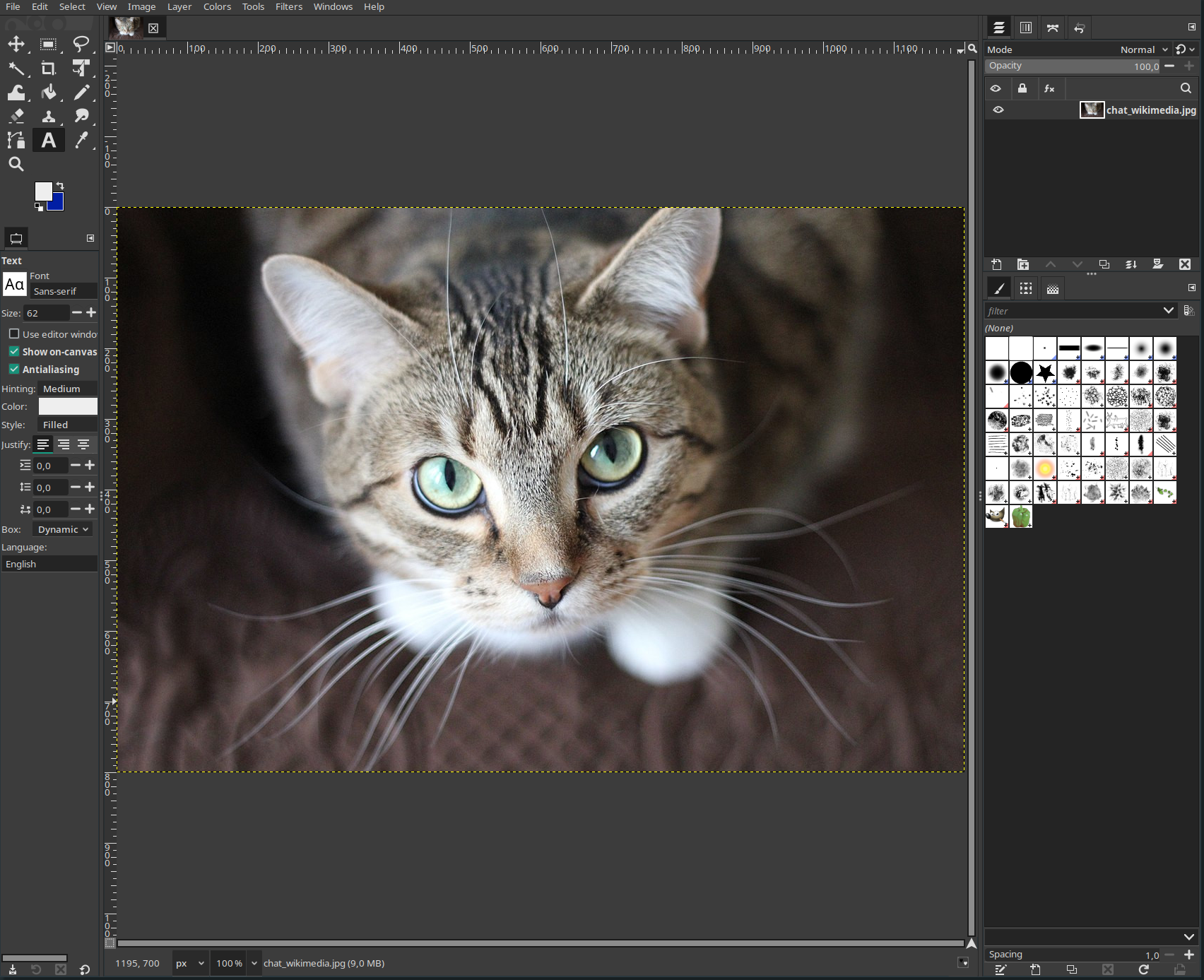
Vous devriez voir apparaître le chat dans la zone d'édition :
Pour enregistrer votre travail, vous avez deux options :
fichier > enregistrer(ouCTRL + Sau clavier), qui permet d'enregistrer le projet pour travailler dessus plus tard. Le fichier de projet n'est PAS une image, et ne peut être lu que par GIMP.fichier > exporter, qui permet d'exporter l'image que vous avez créé dans un fichier qui peut être lu par tous les logiciels.
Il existe deux formats d'images très répandus :
- Le JPG, qui prends peu de place, mais dégrade potentiellement un peu l'image, et ne gère pas la transparence. Les photos prises avec votre smartphone et ou un appareil photo sont souvent en JPG.
- Le PNG, qui prends plus de place, mais conserve l'image telle qu'elle, et gère la transparence.
Tant qu'on y est, parlons un peu de transparence !
Pixels, couleurs
Les images numériques sont généralement dans un format matriciel : l'image est un grille de points, appelés pixels (picture element, ou élément d'image en français).
Si on zoom fort sur l'image en maintenant CTRL et en faisant tourner la molette de la souris, on voit les pixels apparaître :
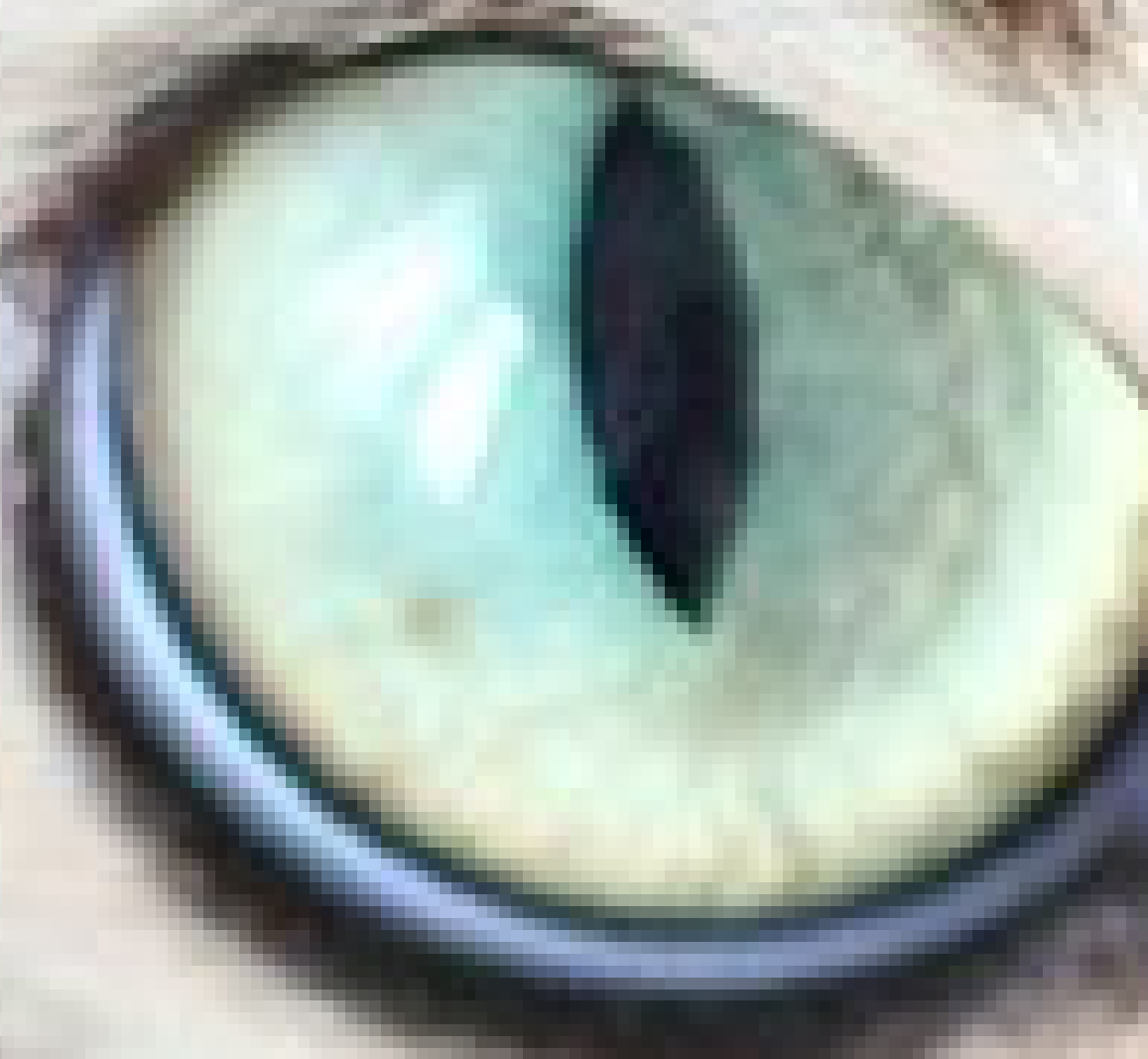
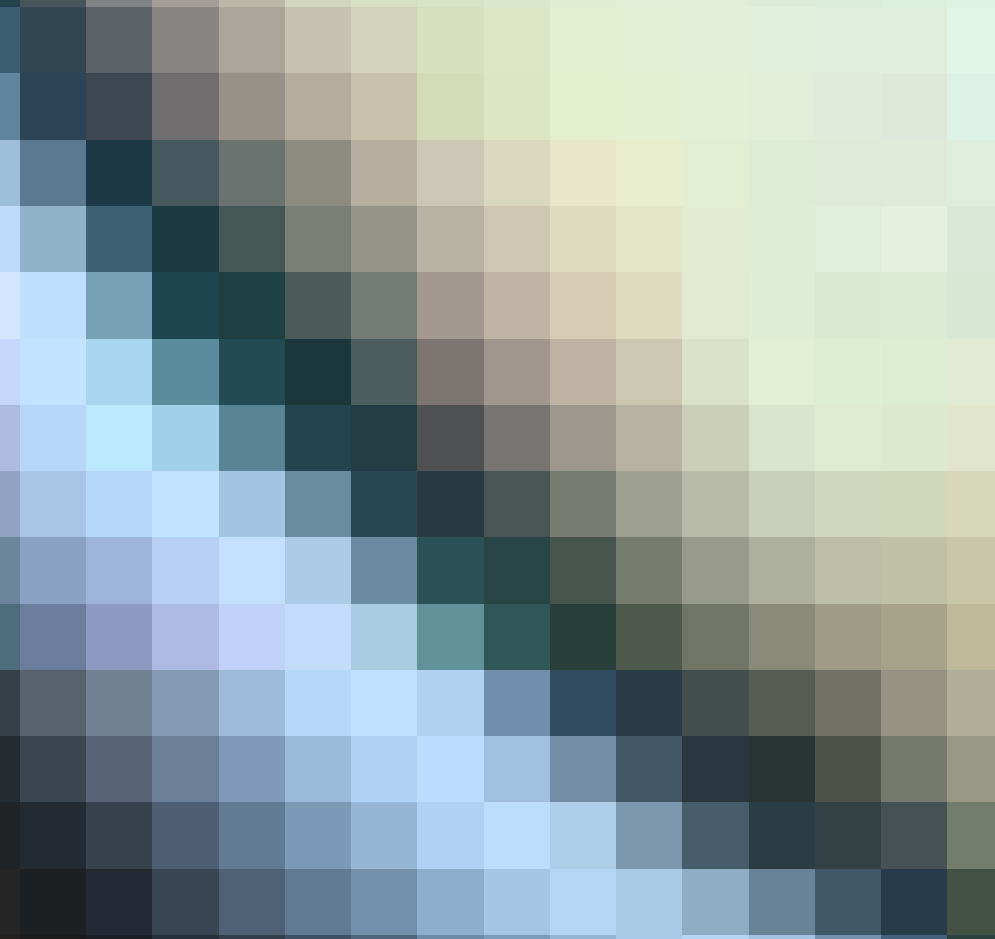
La puissance des ordinateurs modernes permet d'utiliser des images en haute définition, c'est à dire avec un grand nombre de pixels, tellement grand que les pixels ne sont pas visibles quand on regarde l'image sans zoomer.
Au début de l'informatique, les ordinateurs ne pouvaient gérer que des images en basse définition, et donc avec des pixels visibles. Les artistes, entre autres développeurs de jeux vidéos; de l'époque on créé le Pixel Art pour composer avec ces difficultés. Il est encore utilisé par certains artistes pour l'effet "rétro".
Illustration ici
Comme les images, les écrans d'ordinateurs et de téléphones utilisent une grille d'éléments lumineux (aussi appelés pixels) pour afficher une image. La netteté de l'image sur l'écran dépends alors de sa résolution, c'est à dire le nombre de pixels par unité de surface : a nombre de pixels égal, un petit écran apparaît plus net qu'un grand écran.
remarque
Résolution et définition sont souvent utilisés de manières interchangeables.
En général, la couleur d'un pixel est représenté comme un mélange de lumière rouge, vert et bleu : c'est le codage RGB (de l'anglais Red Green Blue). Ces trois couleurs sont appelées canaux, et leur valeur va de 0 (pas de lumière) à 255 (intensité maximale).
Calques et transparence
Les logiciels comme GIMP permettent de faire des compositions complexes en combinant des calques.
Les calques sont des images partiellement transparentes qui sont superposées pour créer le rendu final :
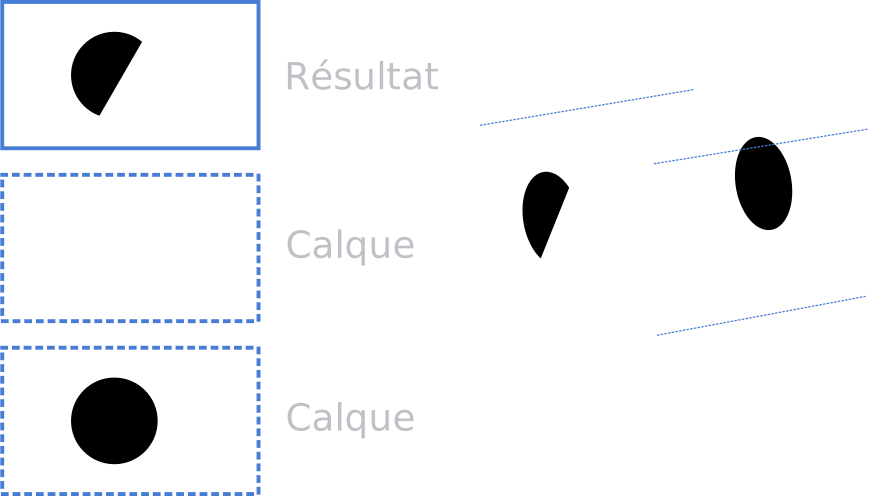
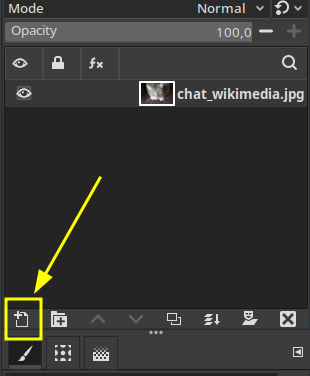
Vous pouvez voir dans la partie calque que l'image chargée est un calque. Cliquez sur l'icone de nouveau calque pour ajouter un calque supplémentaire :
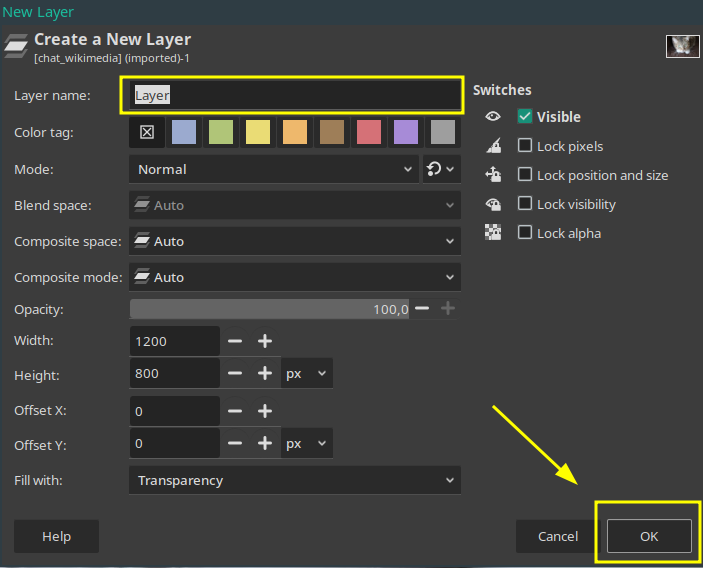
Une fenêtre s'affiche. Vous pouvez changer le nom du calque, ou directement cliquer sur OK.
Le calque a été créé, il apparait dans la liste :
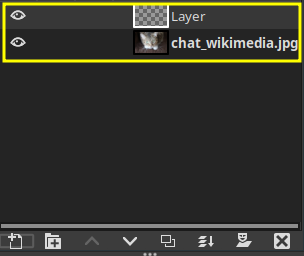
Voici quelques opérations sur les calques :
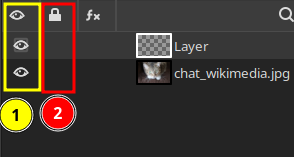
- 1 : afficher/cacher le calque
- 2 : vérouiller le calque, par exemple pour empêcher de le modifier ou de le déplacer.
- Cliquer sur un calque pour le sélectionner. C'est le calque sélectionné qui reçoit les transformations, dessins etc que vous faites avec les outils.
- Cliquer-tirer : déplacer le calque dans la liste. Le calque le plus haut est celui le plus "devant".
Cliquez sur l'oeil pour cacher le calque de l'image du chat. Vous devriez voir apparaître un damier :
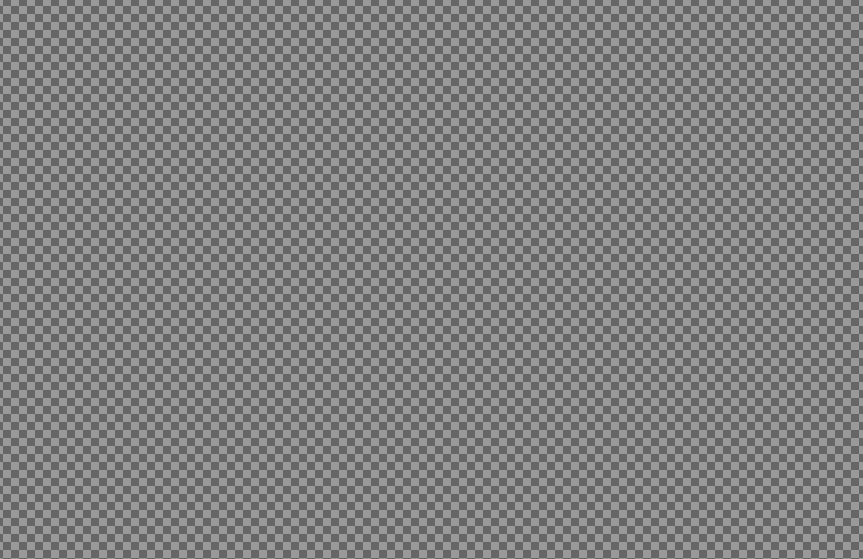
Ce damier, c'est la couleur qui représente la transparence.
à l'aide de l'outils de dessin
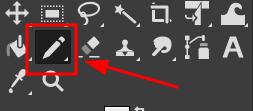
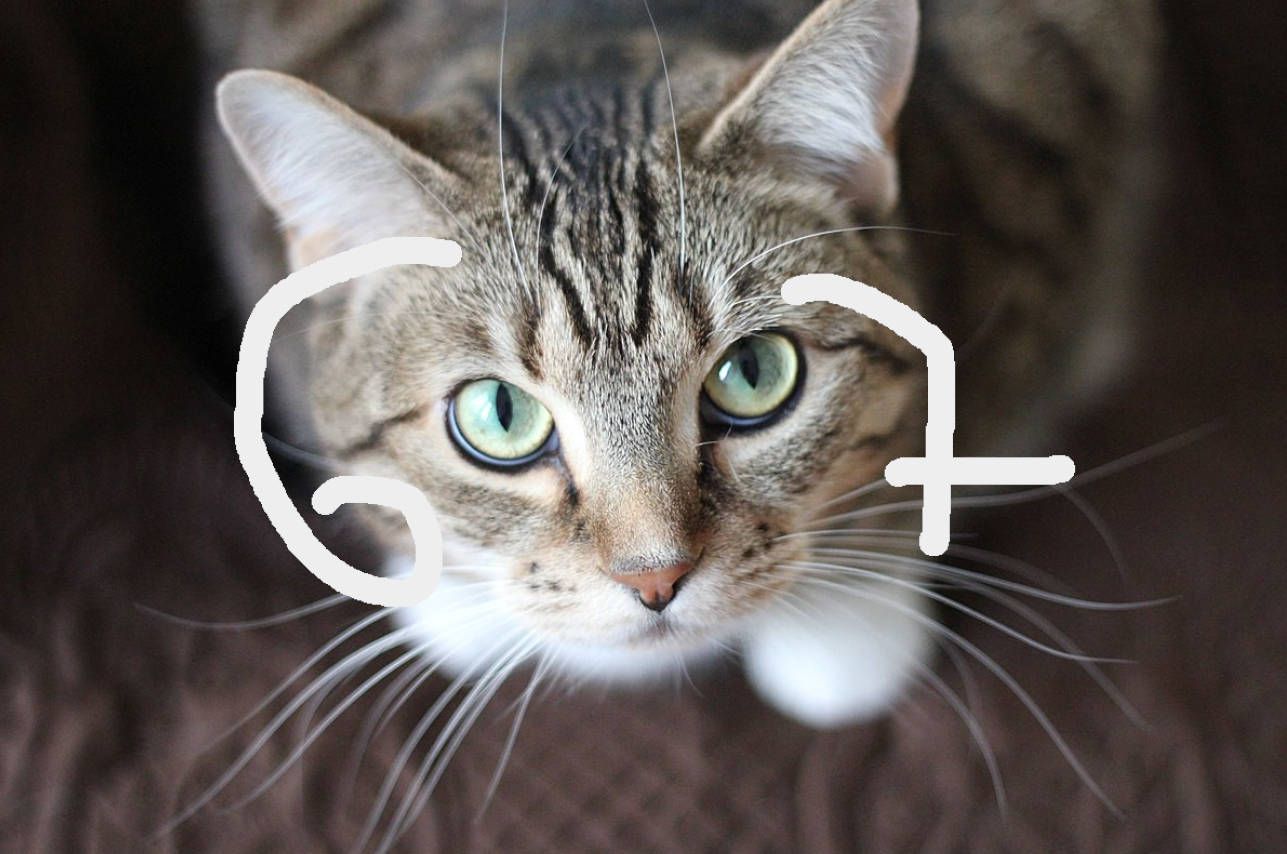
Dessinez un peu sur le calque.
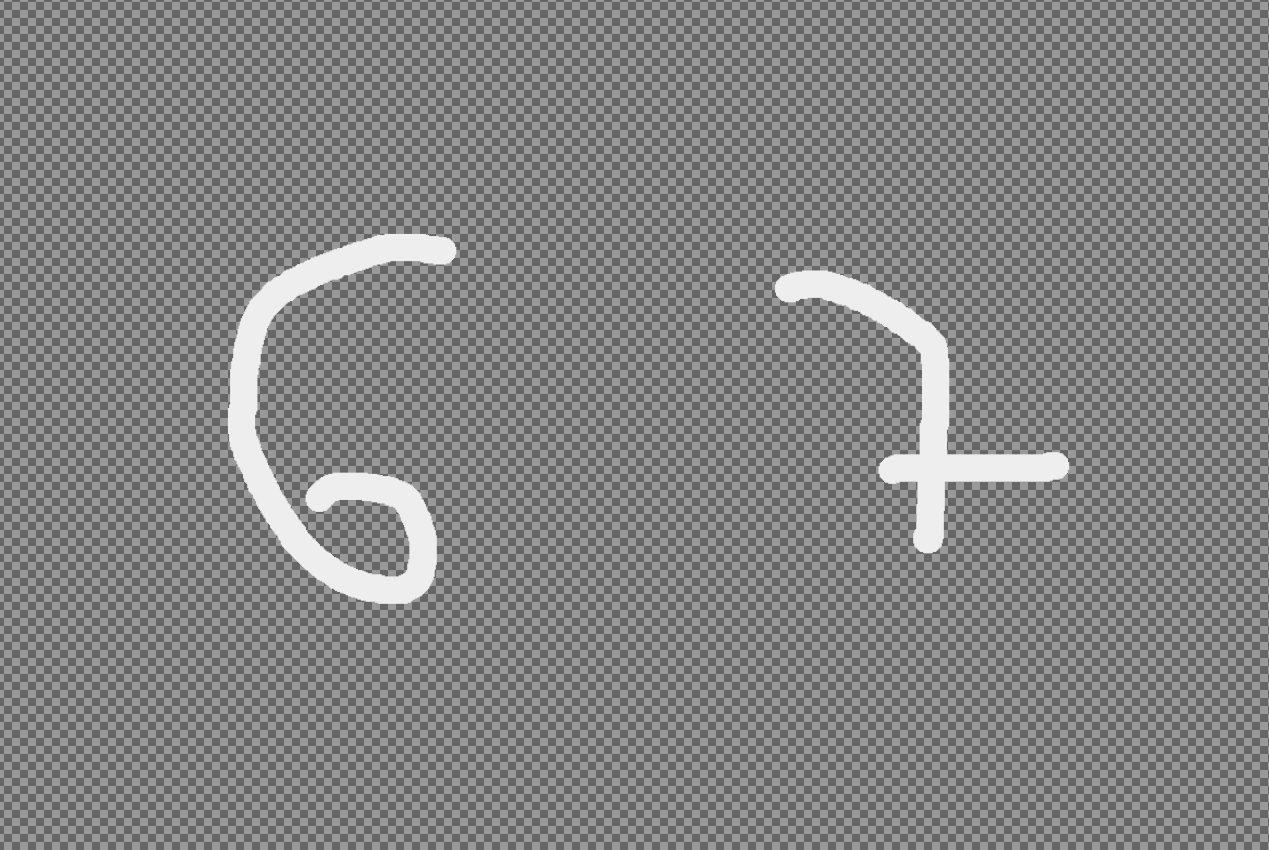
Réaffichez le calque de l'image, pour constater la superposition.
La valeur de transparence est stockée dans un canal supplémentaire, appelé alpha, qui va de 0 (totalement transparent) à 255 (totalement opaque). Certaines images n'ont pas de canal alpha. Il faut alors le rajouter en faisant un clic droit sur le calque et en sélectionnant ajouter un canal alpha.
Les calques sont utiles pour séparer les traitements et faire des effets.
Outils
Je vous présente ici les outils. Je vous encourage fortement à les tester au fur et à mesure.
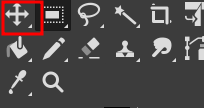
Cet outils permet de déplacer le calque :
Sélection
La sélection permet de selectionner une partie d'un calque. La plupart des opérations ne s'appliquent que à la partie sélectionnée.
| menu | clavier | effet |
|---|---|---|
selection > tout |
CTRL + A |
Sélectionne tout le calque |
selection > annuler |
CTRL + SHIFT + A |
Annule la sélection |
selection > inverser |
`CTRL + I | Inverse la sélection |
Il existe aussi des outils de sélection :
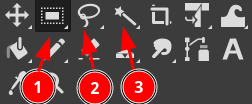
- 1 : selection rectangulaire
- 2 : selection libre, cliquer pour tracer des lignes.
- 3 : selection par couleur. Pratique pour les couleurs uniformes, comme sur un dessin.
Edition
| menu | clavier | effet |
|---|---|---|
edition > annuler |
CTRL + Z |
annule la dernière action. |
edition > refaire |
CTRL + Y |
refait la dernière action annulée. |
Dessin
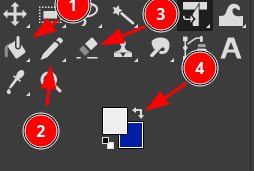
- 1 : remplissage
- 2 : dessin à main levée
- 3 : gomme
- 4 : sélection de la couleur
Les outils de dessin et de gomme ont des réglages supplémentaires. Il faut les imaginer comme un stylo.
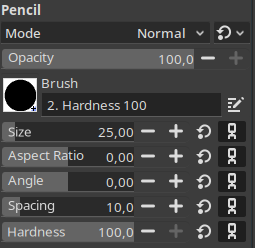
- Size/taille : La taille de la mine
- aspect ratio : Si la mine est ronde ou non
- Angle : tourne la mine
- Spacing/ecart : Applique la mine sur le calque tous les X pixels
- Hardness/dureté : si le changement créé par chaque coup de mine est fort ou non.
Le mode plus haut est un réglage un peu particulier qui gère la manière dont la couleur du stylo se mélange à la couleur de l'image. Il est développé dans l'extension blend mode
Couleurs
| menu | clavier | effet |
|---|---|---|
couleurs > désaturer > désaturer ... |
Transforme la sélection en nuances de gris | |
couleurs > niveaux |
Modifie la valeur de chaque canal de couleur | |
couleurs > seuillage |
Passe l'image en noir et blanc selon un seuil de luminosité | |
couleurs > couleur vers alpha |
Rends une couleur transparente |
Filtres
Les filtres modifient la selection, parfois en combinant des pixels voisins.
| menu | clavier | effet |
|---|---|---|
filtres > flou > flou faussien |
Flou uniforme | |
filtres > flou > flou de mouvement linéaire |
Flou directionnel qui donne une impression de mouvement | |
| `filtres > artistique > pixels-aquarelle | Applique un effet peinture | |
| `filtres > détection de bords > bords... | Détecte les changements de couleur dans l'image |
Défis
Activité : yeux brillants
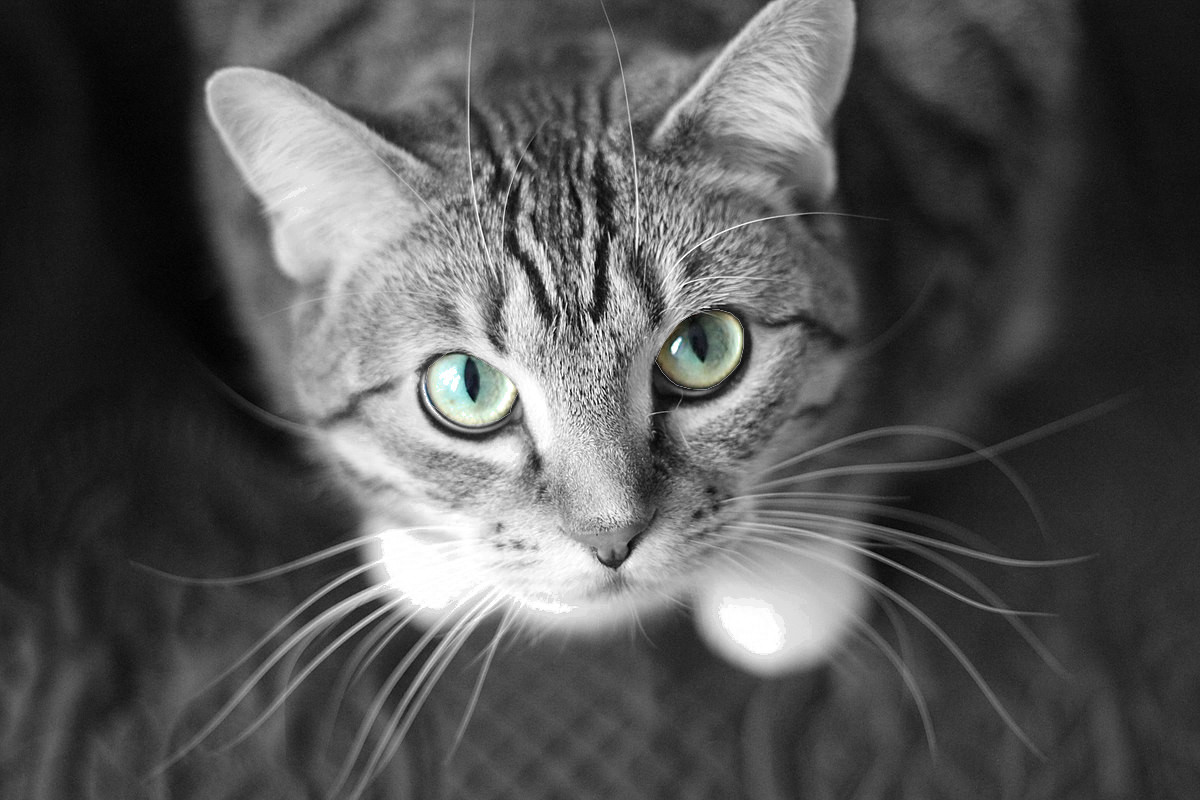
Transformez l'image de chat du début en :
Solution
Il faut dupliquer l'image en deux calques.
On désature le calque du dessus, puis on efface ses yeux pour laisser apparaître du calque encore coloré.
Activité : oh, LA VACHE !
Voici une magnifique forêt (source):

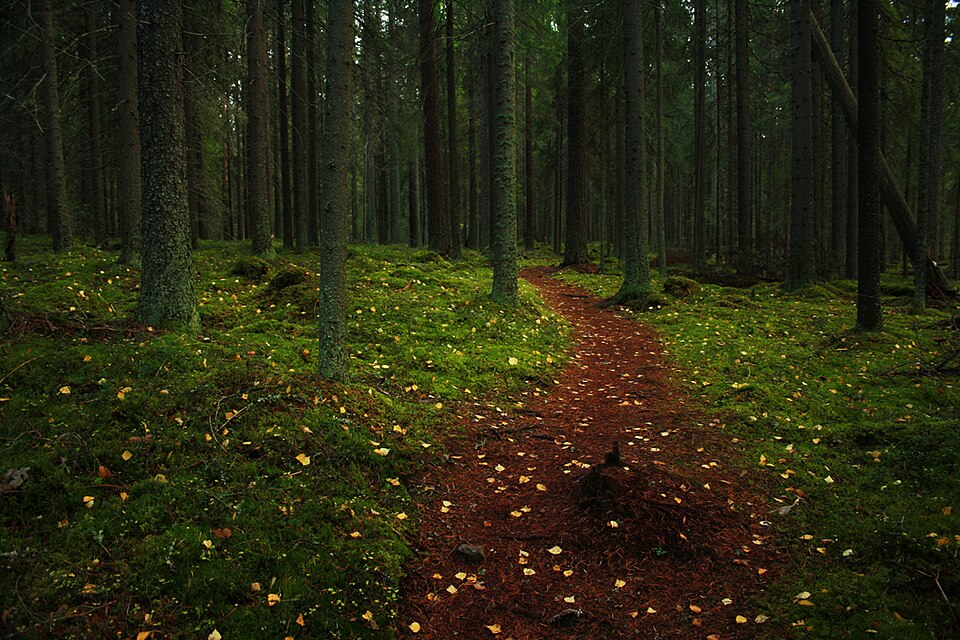
Ajoutez-y cette vache (source) :

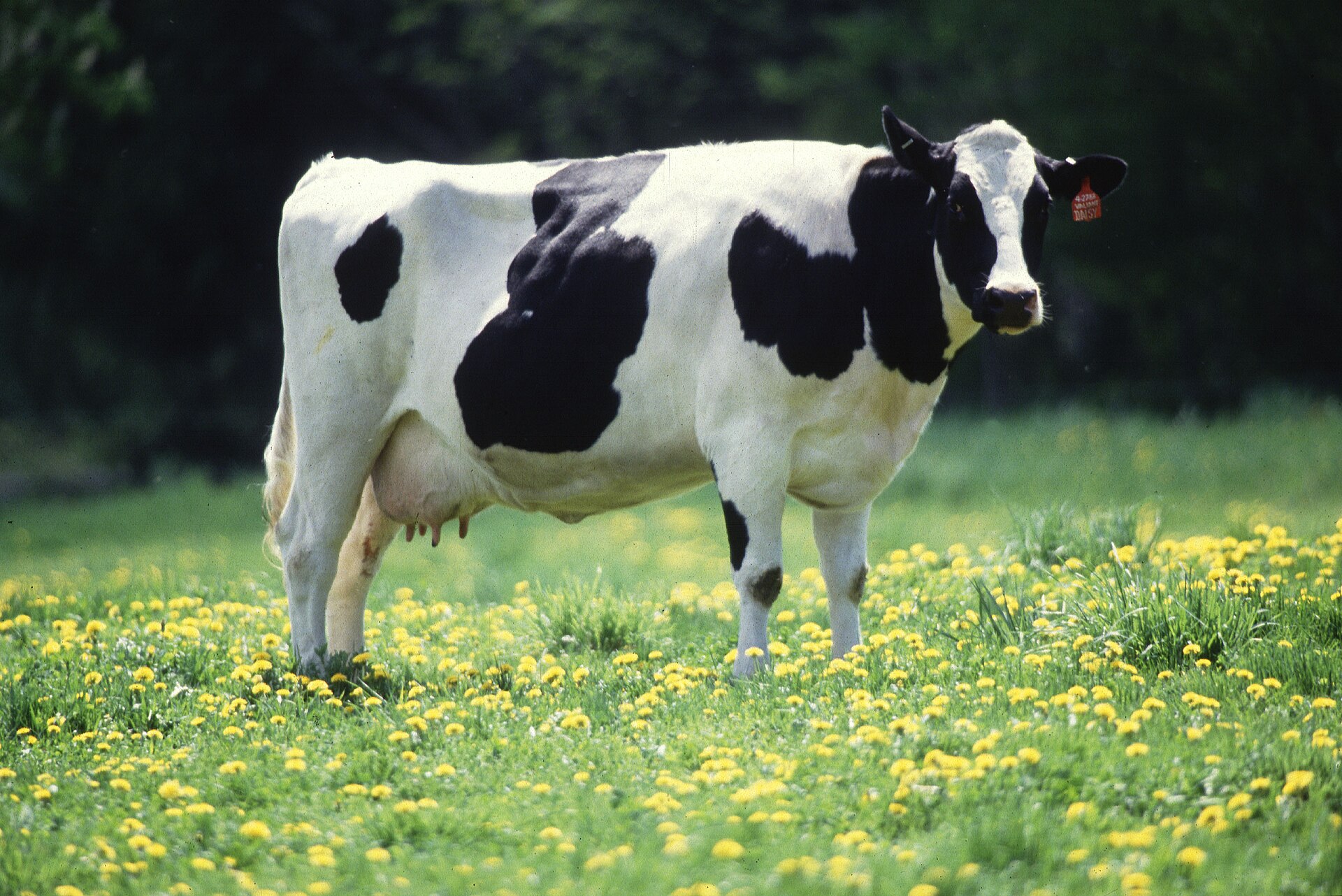
Par exemple :
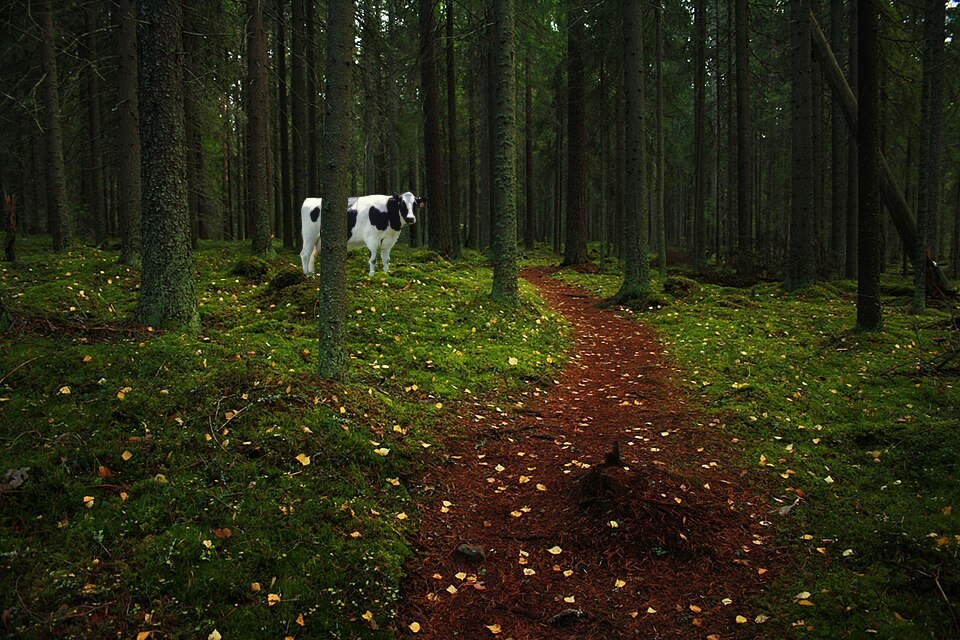
Solution
il faut trois calques.
On commence par faire le calque de la vache, que l'on réduit de taille et sur lequel on efface tout sauf la vache.
Ensuite, on mets deux calques de la forêt en sandwich de la vache.
On place la vache de manière à ce que ses sabots soient cachés par le décor.
On efface, sur le calque forêt du dessus, les parties qui sont cachées par la vache.
Anonymisation
TODO parler de flou et reconstruction TODO ptet mieux dans un autre thème ?
Extensions
Blend mode
Pixel Art
Ecrans
Taux de raffraichissement, résolution, technologies, ...