Dessin vectoriel
En construction
Ce chapitre est en cours de construction. Il est déconseillé de s'y attaquer maintenant.
A propos du chapitre
Objectif :
- Comprendre le principe du dessin vectoriel
- Savoir utiliser les principaux outils de Inkscape : formes, opérations ensemblistes, courbes, couleurs, snapping, alignement.
- Réaliser dessin un peu cool, comme un logo ou une infographie
TODO examples ici
Modalités :
Le chapitre vous présente le principe du dessin vectoriel sous forme d'un tutoriel.
Une extension vous propose de manipuler du SVG à partir de Python (TODO on est sur de ca mdrrrr ?)
Prérequis : "Aucun"
Difficulté : Facile.
remarque prof : faire intro + vectoriel + quelques manips ?
Introduction
Imaginez vous, du futur. Après vos études, vous décidez de passer le concours de l'éducation nationale, et vous devenez prof.
Tout d'abord, félicitations. Ensuite, pour votre année de stage, vous on vous demande d'aller à Calais1. Si vous ne connaissez pas : c'est le Noooord. Il pleut tout le temps, il fait jamais vraiment froid et jamais vraiment chaud, mais avec le vent à 70km/h, il ne fait jamais vraiment bon non plus2.
Les habitants de la région, qui gardent le sourire et mangent des glaces en bord de mer par tout temps et toutes saisons, même sous la pluie en hiver, vous inspirent[^3].
[^3] : J'exagère pas. Les glaces sont super bonnes et pas chères, et en plus comme il fait 5 degrés, elles ne fondent lentement et on peut prendre le temps de les savourer.
Une fois de retour à [insérez votre ville préférée], vous décidez de créer un club d'activité extérieur par mauvais temps : Joyful Journey ("Joyeux Périple" en français).
Il vous faut donc un logo, qui ira sur votre site internet, vos maillots, vos objets promotionnels etc... C'est alors que votre vous du futur se rappelle d'un des chapitres de vos lointains cours de SNT, et produit le logo ci-dessous:

Le chapitre en question, c'est celui que vous lisez actuellement, et que vous allez devoir compléter pour permettre à votre vous du futur de faire son logo.
Ce chapitre parle de dessin vectoriel, comme son titre l'indique.
Le dessin vectoriel utilise une représentation particulière des images : le format vectoriel.
Une image vectorielle est une collection de d'objets, comme des rectangles, triangles, ....
Les trois principaux intérêts, c'est :
- La précision : les objets ont une taille exacte, peuvent avoir un alignement parfait etc...
- La flexibilité : on peut copier les objets, les déplacer, les redimensionner, les combiner, re-colorer, etc, très facilement. Pratique pour tester différents visuels !
- La netteté : comme c'est des objets, on peut zoomer à l'infini sur une image vectorielle.
Un des logiciels qui permet le dessin vectoriel est Inkscape. Je vais vous présenter les concepts du dessin vectoriel à travers des manipulations dans Inkscape, ce sera plus visuel.
Les bases de Inkscape : objets et mouvements
Lancez Inkscape. Vous devriez voir la fenêtre suivante :
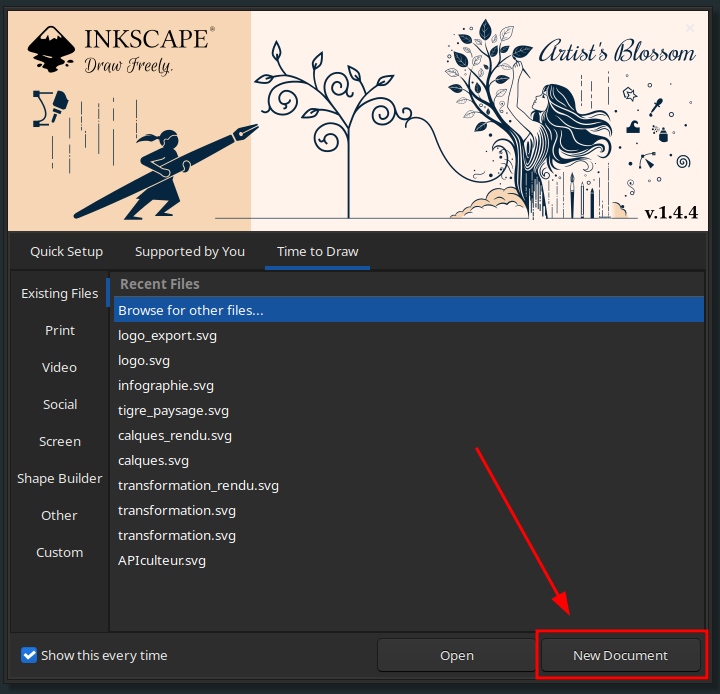
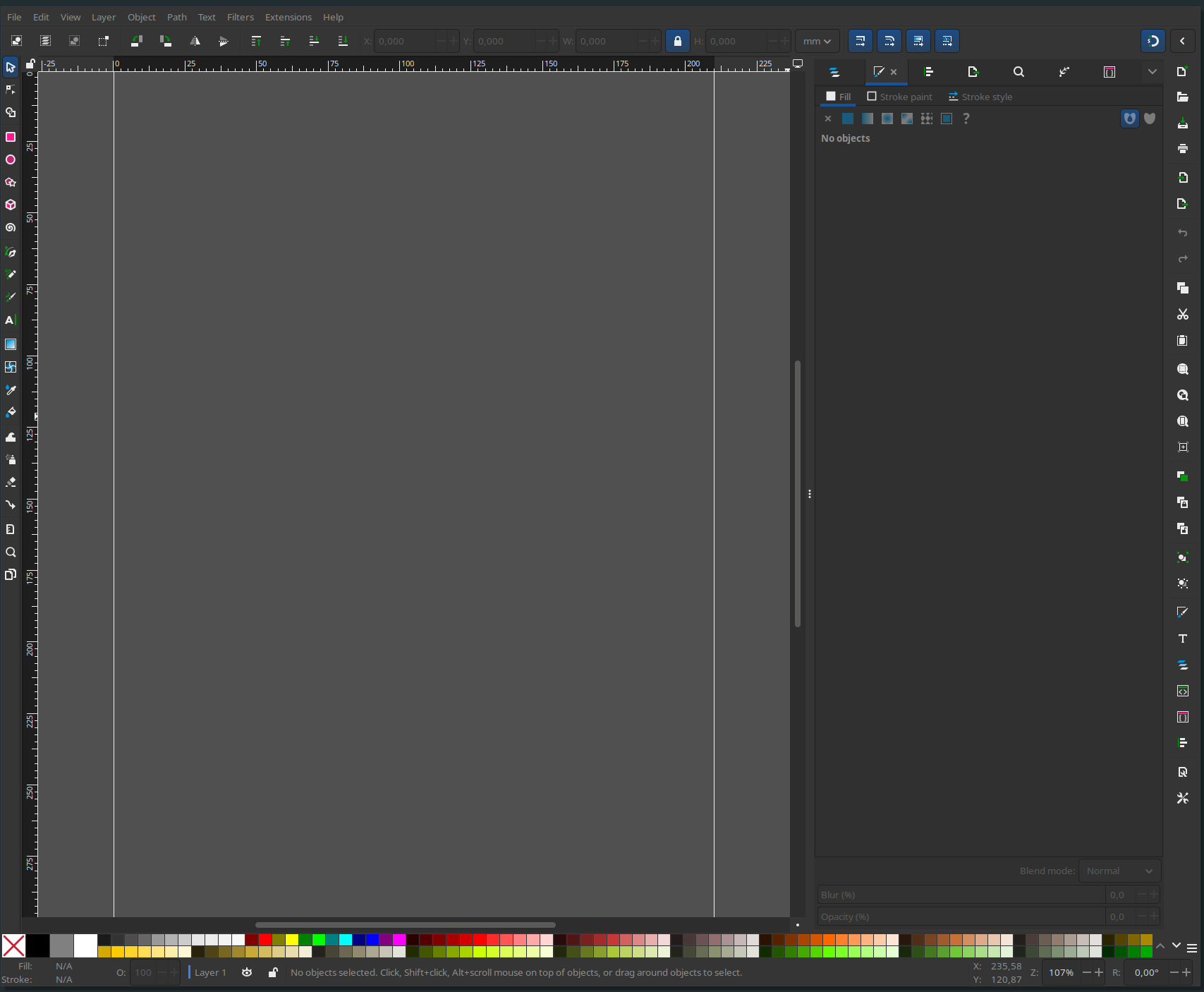
Cliquez sur "Nouveau document" comme indiqué. Vous devriez voir l'interface apparaître :
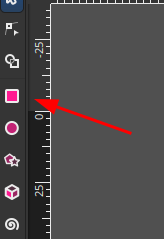
Cliquez sur l'outils rectangle dans la barre à gauche :
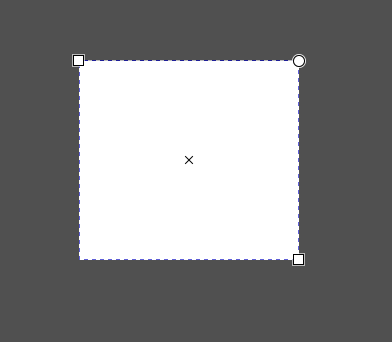
puis faites un cliquer-tirer dans la zone centrale pour tracer un rectangle :
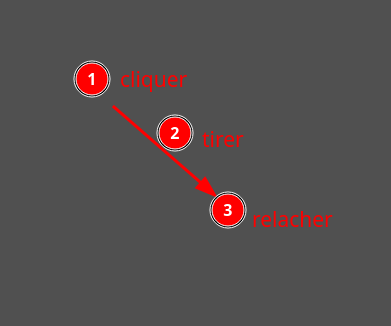
résultat :
Remarque
Maintenir la touche CTRL pendant l'opération contraint le ratio du rectangle. Pratique pour dessiner des carrés !
Maintenir la touche MAJ pendant l'opération fait grandir le rectangle à partir de son centre et non de son sommet.
Cliquez ensuite sur l'outils de selection dans la barre à gauche :
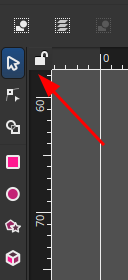
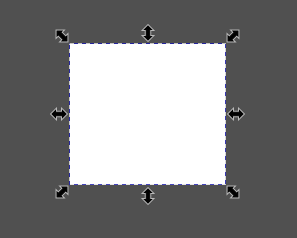
Puis sur le rectangle. Vous devriez voir apparaître des flèches qui permettent de redimensionner le rectangle.
Remarque
Maintenir la touche CTRL préserve le ratio du rectangle quand il est redimentionné
Maintenir la touche MAJ redimentionne autour du centre et non du bord ou sommet opposé.
Cliquez une nouvelle fois sur le rectangle, et vous devriez voir apparaître de nouvelles flèches:
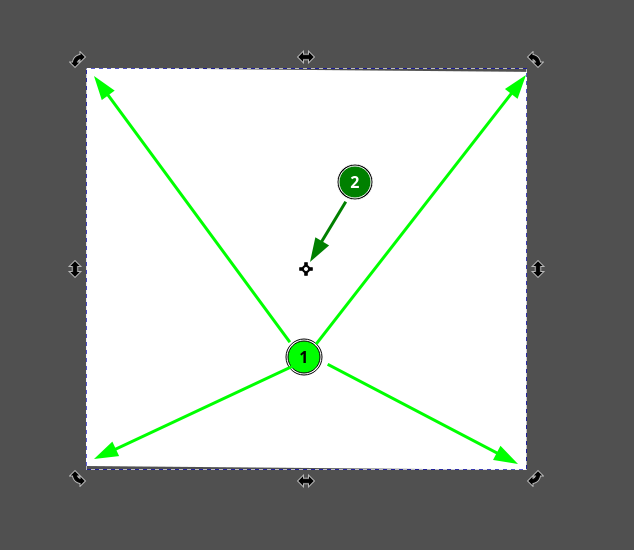
- 1 : les flèches des angles permettent de faire tourner la forme
- 2 : la forme tourne autour du centre de rotation. On peut le déplacer
Remarque
Maintenir la touche CTRL fait tourner sur des angles "ronds", comme 90 et 45 degrés.
Maintenir la touche MAJ fait tourner autour du sommet opposé.
Pour déplacer la forme, cliquez-tirez sur elle quand elle n'est pas sélectionnée ou quand le redimentionnement est actif.
Inkscape propose aussi de tracer des ellipses :
Activité
Utilisez l'outils ellipse pour faire un CERCLE (donc, circulaire, pas allongé !)
Solution
Il faut maintenir CTRL pendant le tracé pour garder le ratio.
Et finalement, Inkscape propose de créer des polygones réguliers et des étoiles :
L'outils a des réglages dans la barre du haut :
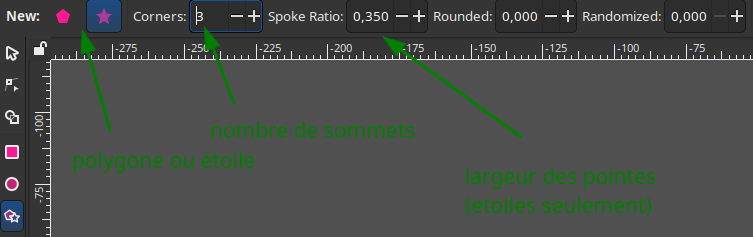
Une profondeur de 0
Activité
Utilisez l'outils polygone pour faire :
- Un hexagone (6 côtés)
- Une étoile a 5 branches
Solution
Pour l'hexagone : mode polygone, 6 sommets
Pour l'étoile : mode étoile, 5 sommets, pointes pas trop larges, par exemple 0,30.
Finalement, pour enregistrer votre travail, faites simplement :
fichier > enregistrer, ou CTRL + S.
Le fichier sera enregistré au format vectoriel .svg.
Il peut être lu par la plupart des logiciels d'affichages, à commencer par les navigateurs.
Couleurs et profondeur
Tracez un rectangle.
Sélectionnez-le.
Ensuite, dans le menu du haut, allez dans object > fill and stroke ou appuyez sur `MAJ + CTRL + F.
Vous devriez voir apparaitre un panneau sur la droite de l'interface :
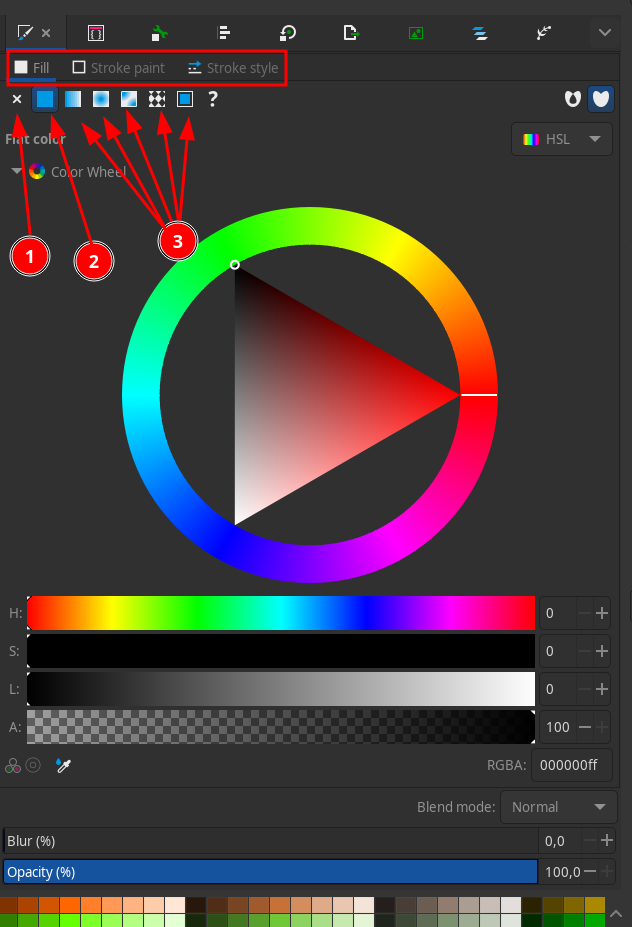
Les trois onglets encadrés en rouge sont le suivants:
- fill : la couleur du remplissage
- stroke paint : la couleur du contour
- stroke style : le style du contour: epaisseur, arrondis, ...
Ensuite, dans les onglets qui contrôlent la couleur, vous avez différentes options :
- 1 : aucune couleur
- 2 : couleur unie, c'est généralement ça que l'on utilisera
- 3 : dégradés etc... Je ne vais pas développer ici.
Tracez un autre rectangle, et choisissez une couleur différente du premier. Déplacez-le au dessus du premier.
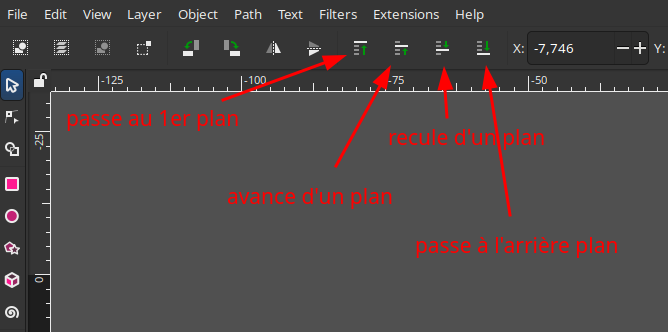
Par défaut, l'objet créé le plus récemment apparait au premier plan.
Vous pouvez changer ça en sélectionnant un objet comme pour le déplacer, puis en utilisant les outils de la barre en haut :
Opérations ensemblistes
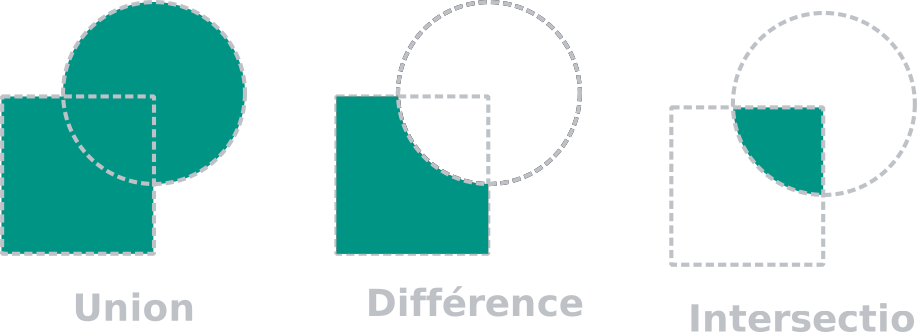
Inkscape propose de combiner des objets avec des opérations mathématiques dites ensemblistes. C'est un des grands atouts du dessin vectoriel.
Pour utiliser une opération ensembliste, il faut sélectionner deux objets, et aller dans le menu du haut :
path > unioncombine les deux objets en un seul. Supprime les deux objets de base.path > differenceretire la partie de l'objet du dessous qui est cachée par l'objet du dessus. Supprime l'objet du dessus.path > intersectionne garde que la partie de l'objet du dessous qui est cachée par l'objet du dessus. Supprime l'objet du dessus.
Selection multiple
Pour sélectionner plusieurs éléments, vous avez deux options:
- Cliquer-tirer sélectionne les objets totalement inclus dans le rectangle tracé
- Maintenir
MAJet cliquer sur plusieurs objets. Cliquer sur un objet déjà sélectionné le désélectionne
Activité
Reproduisez les formes suivantes :

Duplication
Vous pouvez dupliquer (copier-coller à la même position) un ou plusieurs objets sélectionnés avec edit > duplicate dans le menu en haut, ou en utilisant CTRL + D au clavier.
Solution
De gauche a droite.
La première forme est un carré dont on a enlevé une partie d'un cercle
La seconde forme est un cercle dont on a enlevé une partie d'un cercle
La troisième est un cercle dont un a enlevé un plus petit cercle au centre, puis un carré dans un coin.
La quatrième forme est plus compliquée :
Union de 3 cercles pour faire le visage et les oreilles
Puis on enlève la seconde forme pour faire la bouche
On enlève un cercle pour l'oeil gauche
Et finalement on fait l'union de deux rectangles pour faire une croix, puis on l'enlève pour faire l'oeil droit.
Path (chemin)
Pour pouvoir représenter des formes très complexes, Inkscape utilise les path (chemin).
Un chemin est le contour d'une forme, composé de nodes (les noeuds) reliées entre eux par des lignes ou des courbes.
Inkscape propose de tracer et d'éditer des paths, en ajoutant des nodes, et en modifiant leurs propriétés.
Tracez un carré et sélectionnez-le.
Dans le menu en haut, faites path > object to path.
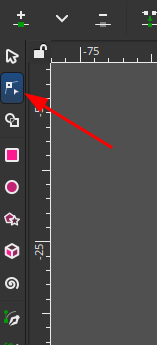
Puis cliquez sur l'outils d'édition de nodes dans la barre de gauche :
Vous devriez voir des petits carrés apparaître aux coins du carré, ce sont les nodes.
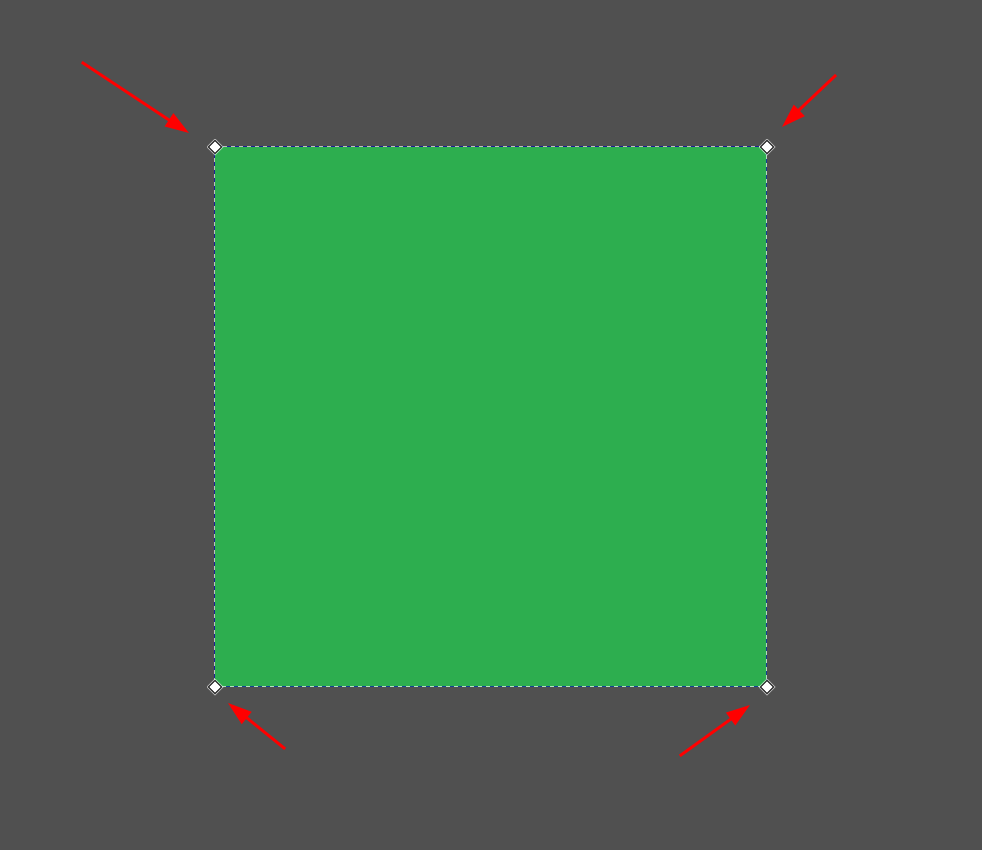
Vous pouvez les tirer avec le curseur pour les déplacer.
CTRL
Maintenir CTRL pendant le déplacement aide à r
Activité : perspective
Donnez une impression de perspective à votre carré :

Solution
Il faut sélectionner deux node du même côté en maintenant MAJ, puis les rapprocher de l'autre côté.
Ensuite, un node à la fois, rapprocher les nodes du centre sur l'axe vertical, en maintenant MAJ pour plus de précision.
Pour représenter les courbes, Inkscape utilise des nodes dits smooth (lissés en Français).
- Tracez un cercle
- Selectionnez-le
path > object to path- outils d'édition de nodes
- Sélectionez un des noeuds
Vous devriez voir qu'il a des sortes de "poignées" de part et d'autre. Pareil pour les noeuds suivants et précédents.
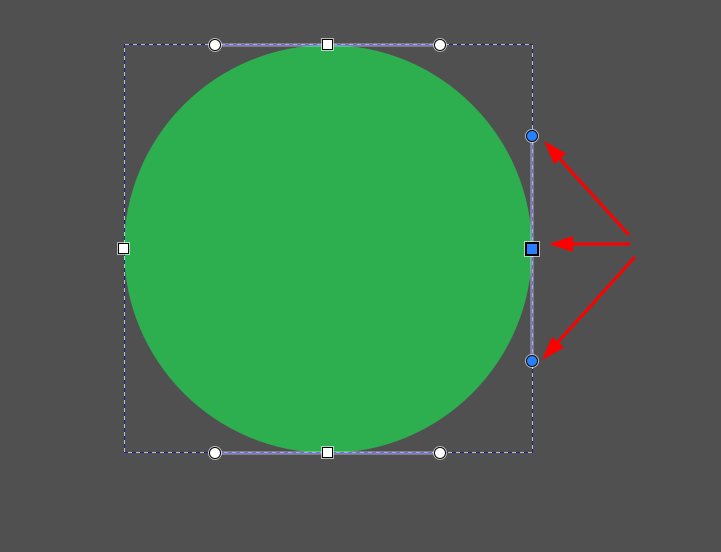
Activité : Courbe de bézier
Les traits courbés entre les noeuds du cercle sont des courbe de bézier cubique. C'est un terme compliqué, mais le concept est très intuitif en réalité.
Déplacez les poignées pour comprendre comment elles influencent la forme du trait entre deux nodes.
Faites un schéma explicatif sur une feuille, accompagné eventuellement d'explications textuelles.
Solution
TODO ajouter schéma
On peut considérer les poignées comme des "aimants" qui attirent le trait.
Quand le trait "sort" d'un noeud, il va exactement en direction de la poignée correspondante,
puis à mesure qu'il s'éloigne du noeud, il devient influencé par la poignée de l'autre noeud.
Plus la poignée est éloignée du noeud, et plus l'attraction est forte, donc plus le trait va "droit" en sortie du noeud.
L'extension Path avancés (TODO AJOUTER extension et lien) propose d'aller plus en détails sur la création et la modification de chemins.
Snapping (magnétisme)
Un des grands avantages du dessin vectoriel est de pouvoir aligner très précisément des objets pour faire des dessins géométriquement précis.
Inkscape propose plusieurs outils pour ça, dont le snapping (magnétisme).
Vous avez sans doute déjà remarqué le snapping : quand on essaie d'approcher une forme d'une autre, Inkscape essaie de les aligner. C'est d'ailleurs parfois énervant.
Le snapping se contrôle en haut à droite de l'interface :
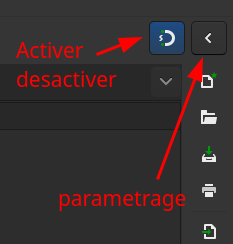
Les paramètres du snapping permettent de contrôler précisément ce sur quoi Inkscape va essayer de faire un alignement :
- Les bounding boxes sont le rectangle qui englobe une forme, affiché en pointillé quand on la sélectionne
- Les nodes sont les constituants des paths, qu'on a vu juste avant
- Les other points sont des points implicites, comme par exemple le milieux de lignes.
- Les alignement proposent d'essayer de maintenir un écart constant entre des objets ou d'aligner des points (comme les nodes) sur l'axe X ou Y
Zoomer pour préciser
Quand beaucoup d'options de snapping sont activées en même temps, Inkscape a parfois du mal à choisir, et c'est donc très difficile de déclencher exactement le snapping qu'on veut.
Il y a une astuce pour ça : le snapping ne tient compte que des éléments qui sont visibles à l'écran. Donc si on zoome sur ce qu'on veut aligner, en général, ça marche !
Par exemple, si je veux aligner deux coins de bounding box, je zoome sur les coins.
(Remarque : vous pouvez zoomer en maintenant CTRL et en faisant tourner la molette)
Activité
Créez deux objets, et essayez de les snapper de différents manières.
Texte
Inkscape propose bien entendu de tracer du texte.
Le texte est un objet. Il peut être converti en path si besoin (path > object to path).
L'outils texte se trouve dans la barre de gauche :
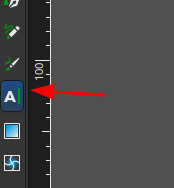
Il s'utilise très simplement :
Cliquez quelque part, puis tapez le texte. Vous pouvez contrôler la taille etc du texte à l'aide des contrôles dans la barre en haut.
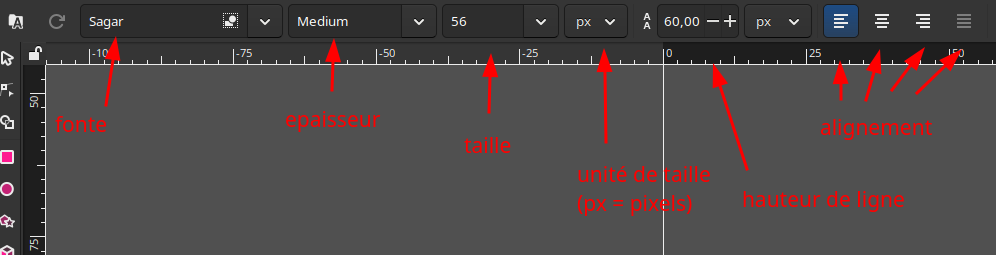
Une fois le texte créé, vous pouvez le manipuler comme n'importe quel objet.
Points d'attention
-
Si le texte est petit ou que vous avez dézoomé, le texte sera peu visible et vous aurez l'impression que l'outils ne marche pas
-
Pour éditer le texte créé (changer les caractères), vous devez le sélectionner à l'aide de l'outils de texte. Un texte qui a été convertis en path ne peut plus être édité avec l'outil texte.
Activité : texte en négatif
Construisez un dessin qui combine un texte et une forme, comme suit :
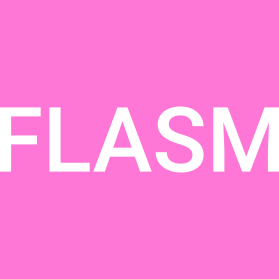
Solution
On crée la forme
puis le texte
on place le texte au dessus de la forme
puis on sélectionne les deux et on fait path > difference
Activité (optionnelle) : plus difficile
Construisez un dessin qui combine un texte et une forme, comme suit :

Solution
Créez une forme F1 et un texte T1.
Alignez-les comme vous voulez.
Dupliquez-les (selection puis CTRL + D) en F2 et T2
Passez T2 au premier plan, et faites la différence entre F2 et T2.
Passez F2 à l'arrière plan, et faites la différence entre T1 et F1.
Voila !
Page
Le format de votre dessin est celui de la page. Elle apparaît sous forme de traits. Son format par défaut est A4, celui d'une feuille de papier classique.
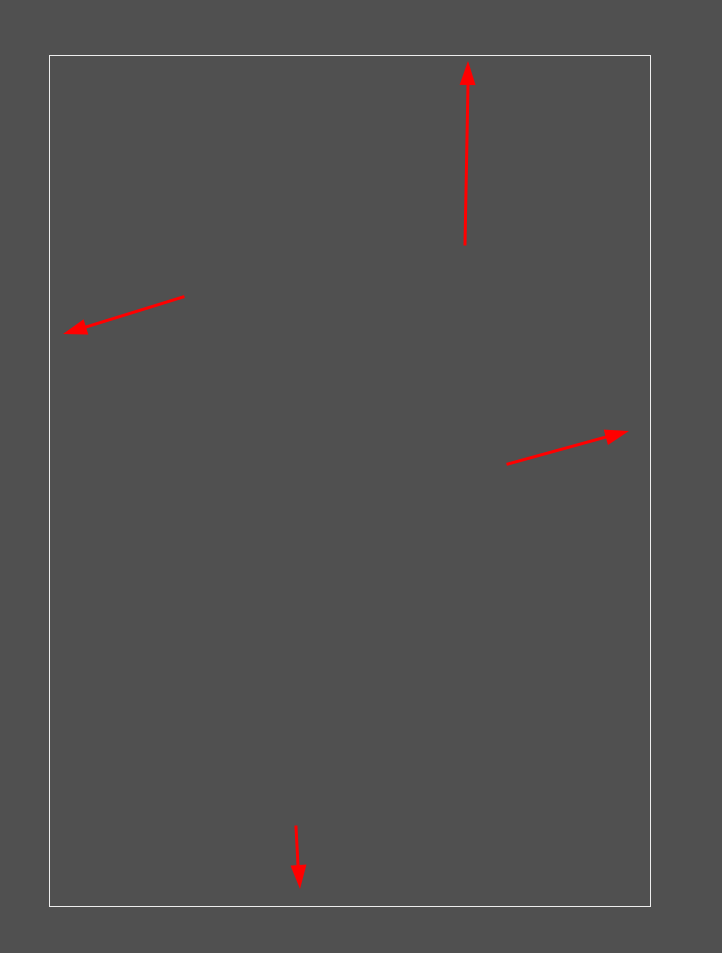
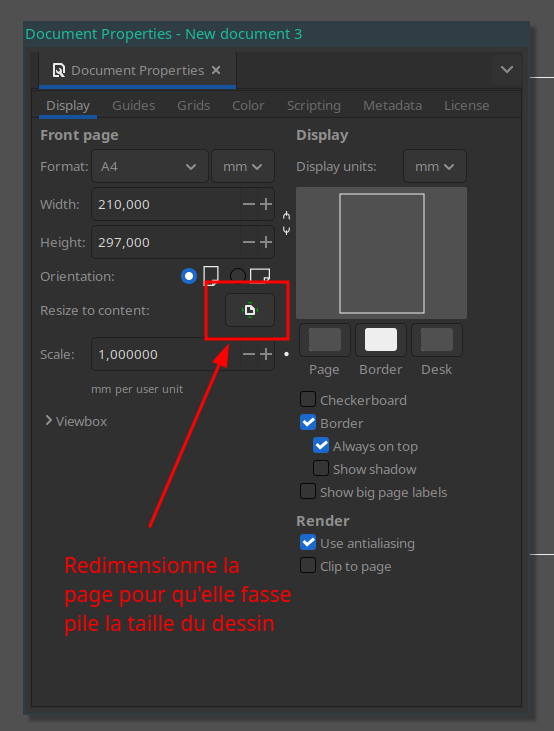
En général, vous voulez que la page encadre tout pile votre dessin.
Vous pouvez faire ça en en allant dans file > document properties dans le menu en haut, puis en sélectionnant le bouton dans la page :
Vous avez maintenant les bases du dessin vectoriel ! C'est l'heure de faire un mini projet.
Vous trouverez dans les extension quelques autres outils qui peuvent éventuellement vous aider, n'hésitez pas à y jeter un oeil.
Projet final
Projet : un visuel avec Inkscape
Utilisez Inkscape pour créer un ou plusieurs visuels liés à un contexte (association/marque/jeu vidéo/sport/...), par exemple :
- Logo
- Sticker, comme par exemple a mettre sur un T-shirt
- Icône/symbole, par exemple pour des classes dans un jeu vidéo
N'hésitez pas à inventer un contexte (asso/marque/jeu vidéo/...) si besoin !
Vous trouverez dans la suite de cette sections quelques astuces qui peuvent vous aider dans votre design.
Astuce : style graphique
Vos choix de couleurs, formes etc peut fortement influencer le ressenti de votre visuel.
Par exemple, des formes angulaires font généralement plus sérieux et aggressif, alors que les formes arrondies font plus doux et calme.
les hexagones font souvent plus "futuriste".
Un arrangement très géométriques et organisées, avec de la symmétrie etc, font plus "industriel" alors qu'un arrangement avec des variations plus chaotiques fait plus "artisanal" ou "organique"
Astuce : réfléchissez au contexte
Un visuel vectoriel est généralement assez simple, parce que les petits détails peuvent être longs à mettre en place.
Il faut donc choisir avec soin les éléments que vous allez choisir pour représenter votre contexte.
Par exemple, pour un visuel en rapport avec la musculation, dessiner des corps peut être très compliqué, alors que les équipements (par exemple altères, barres de traction etc) sont beaucoup plus simples à représenter.
Si c'est contexte inventé, n'hésitez pas à creuser l'invention.
Par exemple, si c'est un jeu vidéo : quel genre de jeu ? Quel ambiance ? Quel univers ? ... etc.
Autre exemple, si c'est pour une marque ou un sticker : quel thème ? Quel style ? ... etc
Astuce : cherchez de l'inspiration
Internet peut être une très bonne source d'inspiration.
Pour le design. par exemple, si vous faites un sticker pour des vêtements, regardez ce que font les marques qui couvrent des styles ou thèmes similaires.
Mais aussi pour le dessin. Par exemple, si vous voulez dessiner une montagne, cherchez comment d'autres artistes ont dessiné une montagne !
L'idée n'est pas de copier tel quel, mais de s'inspirer pour vous aider à définir votre visuel.
Astuce : essayez !
N'hésitez pas à essayer différentes constructions pour votre visuel.
En particulier, le dessin vectoriel permet de facilement faire des duplications pour tester plusieurs choses en parallèle.
Par exemple, un logo jaune, un logo noir. Ou un logo plein et un logo évidé.